

Antes de leer una sola palabra de tu Centro Digital by EnsuCEL OS, cualquier persona ve primero tu foto o tu logo. Es lo primero que aparece, lo que reconoce de un vistazo, y lo que decide en medio segundo si sigue leyendo o si sigue de largo. Y esa misma imagen no vive en un solo lugar — aparece una y otra vez, en formas y tamaños distintos, cada vez que alguien interactúa contigo de una manera nueva.
Por eso no basta con "subir una foto". Importa cómo se ve esa foto recortada en círculo, cómo se ve como ícono cuadrado en la pantalla de inicio de un celular, y cómo se ve, chiquita, en la tarjeta que aparece cuando alguien comparte tu enlace por WhatsApp.
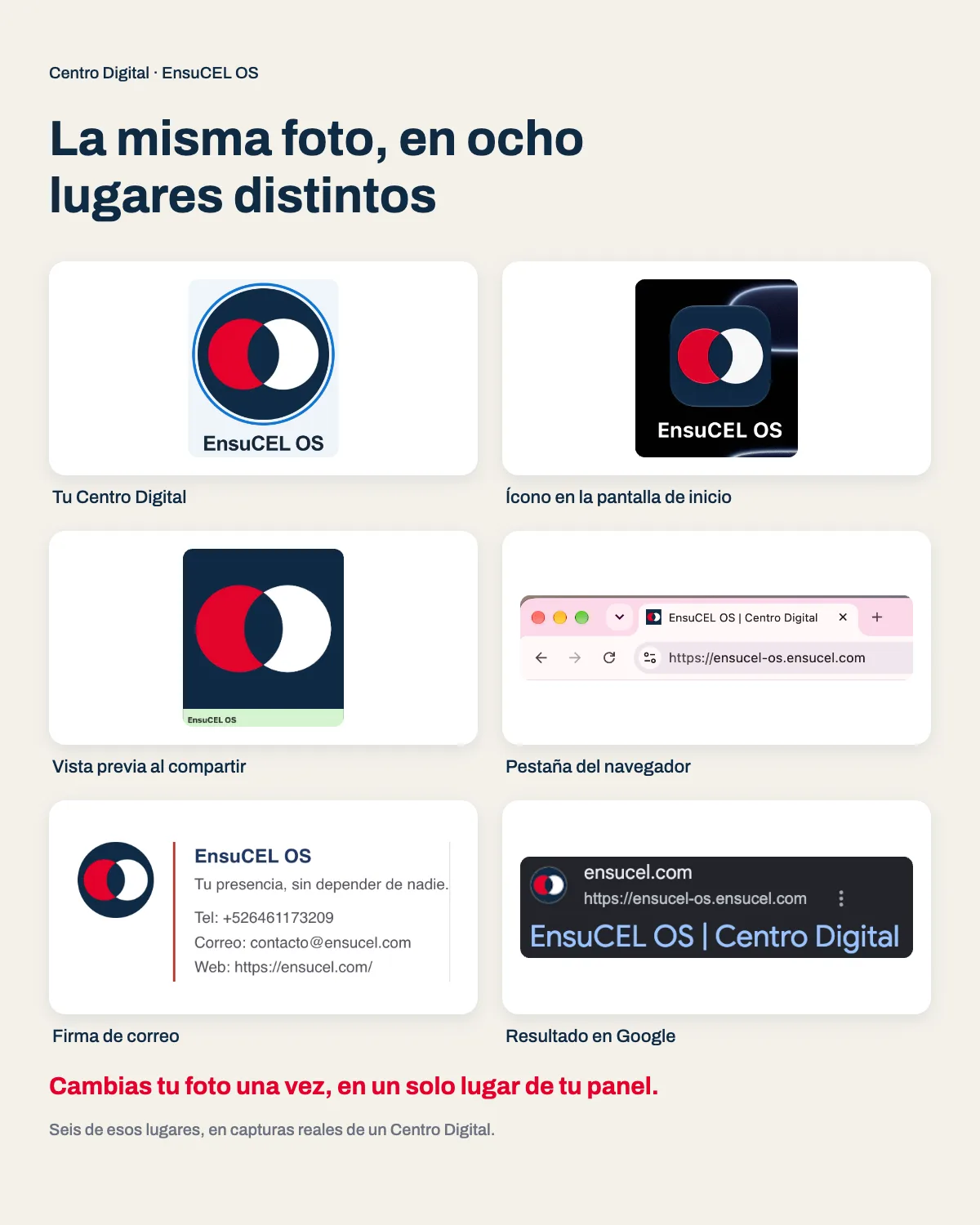
La misma foto, en ocho lugares distintos
Subes tu foto o tu logo una sola vez, y desde ahí se reutiliza en todos los lugares donde tu Centro Digital necesita representarte: arriba de tu Centro Digital público —incluida la versión compacta que se queda fija mientras alguien hace scroll—, como el ícono que queda anclado en la pantalla de inicio de quien te guarda como si fueras una app, en la tarjeta de vista previa que aparece cuando compartes tu enlace, en el contacto que alguien guarda directo en su celular, en tu firma de correo con tu código QR, y en el arte listo para imprimir que puedes descargar.
Hay dos lugares más, menos obvios, donde esa misma foto también trabaja por ti. El primero es la pestaña de tu propio navegador: el ícono chiquito que aparece junto al título de tu Centro Digital cuando alguien lo tiene abierto es, otra vez, tu misma foto o logo — preparado en un formato cuadrado específico, porque Google exige ese formato exacto para poder mostrar ese mismo ícono junto a tu resultado cuando alguien te busca. El segundo es la información técnica que tu Centro Digital le entrega a Google sobre tu negocio cada vez que se indexa tu Centro Digital: esa misma imagen viaja incluida ahí también, lista para que Google la use si decide mostrarla junto a tu resultado de búsqueda.
Ninguno de esos lugares te pide que subas una versión distinta. Cambias tu foto una vez, en un solo lugar de tu panel, y la próxima vez que alguien te encuentre — sea donde sea de esos ocho lugares — ya ve la versión actualizada.
Lo que te llevas
Una imagen, actualizada en un solo lugar, correcta en todos los demás
Mantener tu foto al día no debería significar recordar en cuántos lugares distintos la subiste. Con un solo campo detrás de los ocho usos, actualizarla una vez es actualizarla en todos lados — nunca hay una versión vieja escondida en algún rincón que se te olvidó tocar.
Un solo campo, sin importar si eres persona o negocio
No hay una casilla para "soy una persona" y otra para "soy un negocio" con reglas distintas. Es el mismo campo, pensado para servir a los dos casos por igual: si eres un profesionista — un doctor, un consultor, un agente — normalmente sube tu propia foto, la que ya usa para presentarse. Si tienes un negocio con marca propia — un restaurante, una tienda, un taller — sube tu logo. Ninguno de los dos es "el correcto"; el correcto es el que ya usas tú mismo para que te reconozcan.
Esa decisión evita algo más sutil: que el sistema asuma por ti qué tipo de imagen "debería" ir ahí. Un consultor que también tiene su propio logo personal puede usarlo si eso es lo que ya reconocen sus clientes. Un negocio pequeño, todavía sin logo diseñado, puede usar una foto real del dueño mientras tanto. Tú decides qué imagen te representa mejor, no una regla fija que asume por ti.
Justo debajo de esa foto o logo va la misma lógica de "persona o negocio", aplicada a una línea de texto: tu especialidad si eres profesionista, o tu eslogan si tienes un negocio. Las dos piezas —imagen y línea corta— trabajan juntas para que alguien entienda, en el mismo primer vistazo, quién eres y a qué te dedicas.
Recortar sin adivinar: mover y hacer zoom hasta que se vea bien
Cuando subes una foto, no se recorta sola ni al azar. Se abre una herramienta donde ves exactamente el círculo que va a quedar como tu imagen final, sobre tu foto completa — arrastras para mover el encuadre a donde quieras, y usas un control para acercar o alejar, hasta que la parte que de verdad importa —tu cara, tu logo, lo que sea que quieras que se note primero— quede centrada dentro de ese círculo.
No hay que adivinar cómo va a quedar después de guardar: lo que ves en el círculo, mientras ajustas, es exactamente lo que va a aparecer en tu Centro Digital, tu ícono anclado y el resto de los lugares donde se usa esa imagen. Guardas el recorte, y ya está — sin tener que editar la foto en otra aplicación antes de subirla, ni adivinar qué parte quedó fuera.
Lo que te llevas
Ver el recorte final antes de guardarlo evita cualquier sorpresa después
Ajustar el encuadre a ciegas, y descubrir después cómo quedó, es la forma más común de terminar con una foto mal recortada. Ver exactamente el círculo final mientras todavía puedes moverlo elimina esa sorpresa por completo.
Por qué el control de zoom tiene un límite, a propósito
Aquí hay un detalle que no es obvio a simple vista: el control de zoom no te deja acercar la imagen infinitamente. Se detiene en el punto exacto donde seguir acercando empezaría a verse borroso — porque estarías, en los hechos, estirando una porción cada vez más pequeña de tu foto original para llenar el mismo espacio final. Entre más chica esa porción, más se nota la pérdida de nitidez, sobre todo en el ícono anclado o en la tarjeta de vista previa, donde tu imagen se muestra en un tamaño reducido.
Y si la foto que subiste ya es pequeña desde el origen —una captura de pantalla, una imagen bajada de una red social, algo que alguien te reenvió por WhatsApp varias veces— aparece un aviso antes de guardar, para que sepas que esa imagen específica puede verse borrosa una vez recortada, en vez de descubrirlo después, ya publicado. No es una restricción arbitraria: es la misma herramienta cuidando que lo que subes hoy siga viéndose nítido en cada uno de los ocho lugares donde se va a usar.
El caso del Dr. Carlos Pérez y la misma foto en todos lados
El Dr. Carlos Pérez usa su propia foto, no un logo — la misma que ya tenía en su cédula profesional, tomada hace un par de años con buena luz. La subió una sola vez, ajustó el encuadre para que se viera centrada en su rostro, y desde entonces esa es la imagen que ven sus pacientes en cada lugar donde aparece: arriba de su Centro Digital, como el ícono que varios de ellos anclaron a la pantalla de inicio de su celular, y en el arte que tiene impreso en su sala de espera junto al código QR.
Cuando alguien guarda su contacto desde su Centro Digital, esa misma foto llega directo a la agenda del celular de esa persona — así que meses después, cuando busca "Dr. Pérez" entre sus contactos, lo reconoce de inmediato por la misma cara que ya vio la primera vez, no por un ícono genérico de silueta gris que podría ser cualquiera.
La consistencia que no se nota — hasta que falta
Nadie piensa conscientemente "qué bien que la foto es la misma en todos lados" — funciona precisamente porque no llama la atención. Lo que sí se nota, y de inmediato, es lo contrario: un negocio cuyo ícono anclado es un cuadro roto, o cuya vista previa al compartir muestra un genérico gris en vez de su cara o su logo real. Esa inconsistencia, aunque sea pequeña, se lee como descuido — y ese tipo de primera impresión es exactamente lo que una sola foto, bien recortada una vez, evita desde el primer día.
Este es uno de los componentes que ya vienen integrados en tu Centro Digital by EnsuCEL OS — puedes ver el sistema completo aquí. Si hoy tu presencia digital se ve distinta según dónde te encuentren, crea tu Centro Digital y deja que una sola foto, bien recortada una vez, te represente igual en todos lados. Como el resto de los componentes de tu Centro Digital, este no vive aislado — se suma a todos los demás, todo en un solo lugar.