
Alguien que llega a tu Centro Digital desde un QR pegado en tu mostrador, o desde un enlace que le compartieron, casi nunca baja hasta el final a leer tu dirección completa antes de decidir si va. Lo que hace, si ya decidió ir, es buscar el botón más rápido para que su propio celular le diga cómo llegar — sin escribir nada, sin copiar una dirección, sin abrir otra aplicación por su cuenta. Ese botón existe, vive arriba de todo junto a WhatsApp y Llamar ahora, y parece la pieza más simple de todo tu Centro Digital. Resultó ser, en la práctica, una de las que más cuidado necesitó.
Un atajo, no un enlace más
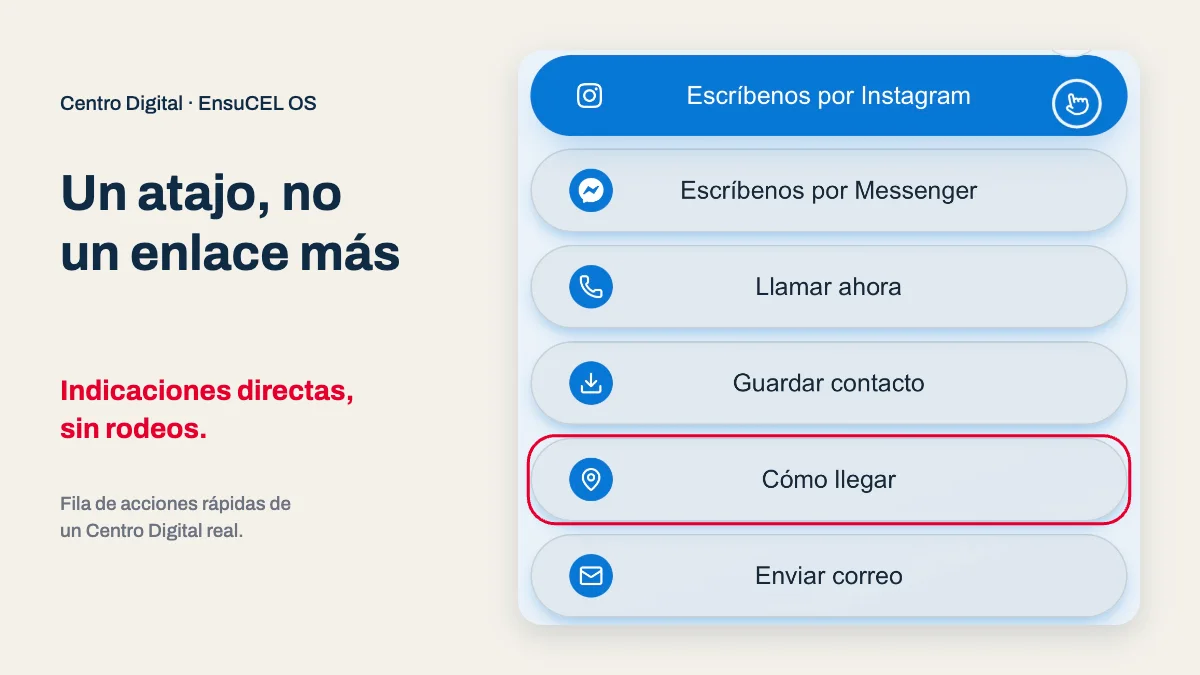
"Cómo llegar" no es la misma pieza que el mapa interactivo que ya vive integrado en tu sección de ubicación. El mapa es para quien todavía está decidiendo, viendo cómo se ve la zona antes de comprometerse a ir. Este botón es para quien ya decidió — está en la fila de acciones rápidas, arriba de todo, junto a WhatsApp, Llamar ahora y Guardar contacto, exactamente donde cae la vista de alguien que abre tu Centro Digital by EnsuCEL OS por primera vez.
Esa posición no es casualidad. Ponerlo ahí, y no solo dentro de la sección de ubicación más abajo, asume algo específico: que una parte de quien te visita ya sabe que quiere ir, y lo único que le falta es que su propio teléfono se lo confirme con un toque. Bajar hasta el mapa para encontrar ese mismo botón sería pedirle un paso de más a alguien que ya tomó la decisión.
Lo que te llevas
Un botón que ya decidiste mostrar arriba no debería obligar a bajar para encontrarlo
Si una acción es lo bastante importante para que alguien la busque de inmediato, su lugar es junto a las otras acciones inmediatas — no escondida en la sección que explica el resto del contexto.
Cuando "Cómo llegar" abría la tienda de aplicaciones, no las indicaciones
Aquí está la parte que casi nadie ve, porque pasa en un instante y parece un capricho del teléfono, no un error real: probando mi propio Centro Digital desde mi iPhone, con Brave como navegador, toqué "Cómo llegar" esperando que se abrieran las indicaciones de inmediato. En vez de eso, apareció un permiso — "¿Permitir que apps.apple.com cambie de aplicación?" — y, al aceptarlo, terminé en la ficha de la App Store de Google Maps. No en indicaciones. En una pantalla pidiéndome que descargara una aplicación que, la mayoría de las veces, ya tenía instalada.
Investigado a fondo antes de tocar una sola línea: no era un error aislado de un teléfono en particular. Es un comportamiento conocido y documentado de cómo Safari y los navegadores basados en su motor manejan cualquier enlace de Google Maps en iPhone — pasa igual sin importar qué sitio lo enlace, y no hay ningún ajuste que un sitio externo pueda mandarle a Google para evitarlo desde afuera.
Antes
Un permiso, y después la App Store
En iPhone, tocar "Cómo llegar" disparaba un aviso de "cambiar de aplicación" y terminaba en la ficha de Google Maps en la App Store — nunca en las indicaciones que el botón prometía.
Ahora
Indicaciones directas, sin rodeos
En iPhone o iPad, el mismo botón abre Apple Maps directo —ya instalado de fábrica en todo dispositivo Apple—, sin permisos ni rebote a ninguna tienda de aplicaciones.
Lo que te llevas
Que se vea igual en todos los teléfonos no significa que se comporte igual en todos
El mismo botón, con el mismo texto y el mismo ícono, puede hacer cosas completamente distintas según el sistema operativo de quien lo toca. Verlo funcionar en un teléfono no prueba que funcione en todos.
Un botón, dos mapas distintos, según el teléfono que lo toca
La solución no fue buscar un truco para "engañar" al comportamiento de iOS — fue aceptar que, en un iPhone o iPad, la aplicación de mapas correcta a la que dirigir a alguien nunca fue Google Maps. Es Apple Maps, la que ya viene instalada de fábrica en cualquier dispositivo Apple, sin que nadie tenga que descargarla ni abrir ningún permiso para llegar a ella.
Ahora, el botón detecta desde qué tipo de dispositivo llega la visita — sin que tú tengas que configurar nada — y elige el destino correcto: Apple Maps si es un iPhone o iPad, Google Maps para cualquier otro caso. La misma dirección o las mismas coordenadas que ya guardaste alimentan las indicaciones, sea cual sea la aplicación que termine abriéndose. Nadie ve dos versiones distintas de tu Centro Digital — todos ven el mismo botón, con el mismo texto — pero cada quien llega a sus indicaciones por el camino que su propio teléfono entiende mejor.
Lo que te llevas
La consistencia que le importa a tu cliente es el resultado, no el camino
A nadie le interesa si sus indicaciones vinieron de Apple Maps o de Google Maps — le interesa llegar. Dos caminos distintos, cuando ambos terminan en el mismo resultado correcto, no son una inconsistencia: son la misma promesa, cumplida en cada caso de la forma que de verdad funciona.
Se lo comenté al Dr. Carlos Pérez cuando lo probamos juntos, cada quien desde su propio teléfono — el mío, un iPhone; el suyo, un Android. Los dos tocamos "Cómo llegar" al mismo tiempo, y a cada quien se le abrió una aplicación distinta, pero ninguno de los dos vio una pantalla de permisos ni terminó en ningún lado que no fueran indicaciones reales. "Qué raro que a mí me abrió otra cosa", me dijo, sin darse cuenta todavía de que ese era exactamente el resultado correcto — no un error de que los dos viéramos algo distinto.
Cuando este botón no aparece, y por qué eso también es correcto
Este botón no aparece si activaste el modo remoto o a domicilio — con razón: si no hay una dirección exacta a la que llegar, un botón de "Cómo llegar" no tendría ningún destino real que ofrecer, y mostrarlo de todas formas sería peor que no mostrarlo. En ese caso, la fila de acciones rápidas simplemente sigue con las que sí aplican a tu forma de trabajar, sin dejar un espacio vacío donde debería haber estado.
Tampoco aparece si todavía no guardaste ninguna dirección, coordenadas o mapa en tu sección de ubicación — no tiene sentido ofrecer un atajo hacia un destino que ni siquiera existe todavía. En cuanto guardas esa información, el botón aparece solo, ya listo con la misma inteligencia de detectar Apple Maps o Google Maps según quien lo toque.
Lo que este botón resuelve, en una sola línea
Alguien que ya decidió ir a verte no debería tener que pensar dos veces cómo llegar, ni toparse con un permiso de iOS que lo mande a descargar algo que ya tiene. Este botón resuelve exactamente ese momento — el más corto de toda la decisión, pero también el que más se nota cuando falla.
Este es uno de los componentes que ya vienen integrados en tu Centro Digital by EnsuCEL OS, parte del mismo sistema pensado para que conectar lo digital con lo físico no dependa de qué teléfono traiga quien te visita — puedes ver el sistema completo aquí. Como el resto de los componentes de tu Centro Digital, este no vive aislado — se suma a todos los demás, todo en un solo lugar.